谷歌浏览器 Windows 下载与安装指南 202603:跨平台同步与性能优化全攻略
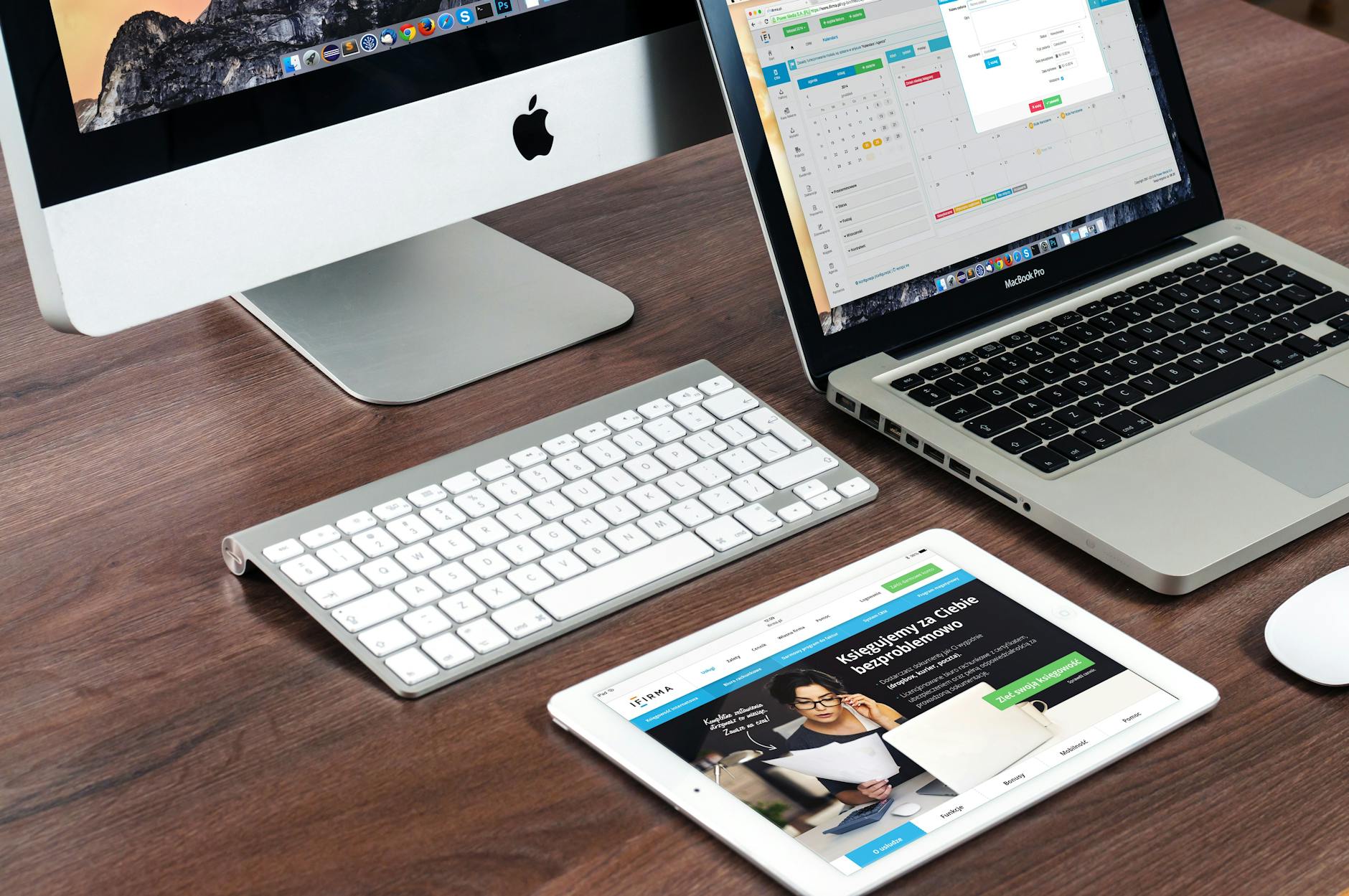
针对 2026 年 3 月最新的 Windows 11/10 环境,本指南深度解析谷歌浏览器(Google Chrome)的获取路径与部署细节。不仅涵盖基础安装流程,更立足于多设备协同视角,对比分析 Chrome 在 Windows 与 macOS、移动端(Android/iOS)的渲染差异及同步机制。针对常见的“安装程序无法启动”及“多用户配置文件迁移”等实操痛点提供精准解决方案,助您构建高效的跨平台浏览生态,确保在不同系统间实现无缝的数据流转与操作延续。
在 2026 年的数字化办公环境中,浏览器已演变为跨平台协作的核心入口。对于 Windows 用户而言,选择正确的 Chrome 版本并进行深度配置,是提升生产力的第一步。
精准获取:202603 版安装程序选择与环境校验
在进行谷歌浏览器 Windows 下载前,用户需识别当前系统的架构需求。2026 年主流的 Windows 11 设备普遍支持 ARM64 与 x64 架构,Chrome 已实现原生指令集兼容。建议访问官方渠道获取版本号为 148.0.x(2026年3月参考版本)的离线安装包。相较于在线安装程序,离线包能有效规避安装过程中的‘0x80040154’错误,该错误通常由网络环境波动导致安装程序无法连接至 Google 更新服务器引起。此外,若您的 Windows 处于受限权限环境,请务必右键点击安装包并选择‘以管理员身份运行’,以确保系统级服务(GoogleUpdateService)能正确注册,从而保障后续自动更新功能的稳定性。
性能调优:解决 Windows 环境下的资源占用痛点
许多 Windows 用户反馈 Chrome 占用内存过高,尤其是在多显示器办公场景下。202603 指南建议用户进入‘设置-性能’选项,开启‘内存节省模式’(Memory Saver)。实测显示,在 Windows 11 24H2 或更高版本中,配合 Chrome 的硬件加速功能,可将 4K 视频解码压力从 CPU 转移至 GPU。针对特定排查细节:若发现滚动网页时出现黑块,通常是由于 ANGLE 图形后端与旧版显卡驱动冲突。此时建议在地址栏输入 `chrome://flags`,搜索并修改‘Choose ANGLE graphics backend’为 D3D11on12,这能显著提升在 Windows 桌面环境下的渲染平滑度,避免因驱动不兼容导致的浏览器崩溃。
跨端协同:Windows 与 macOS/移动端的同步逻辑差异
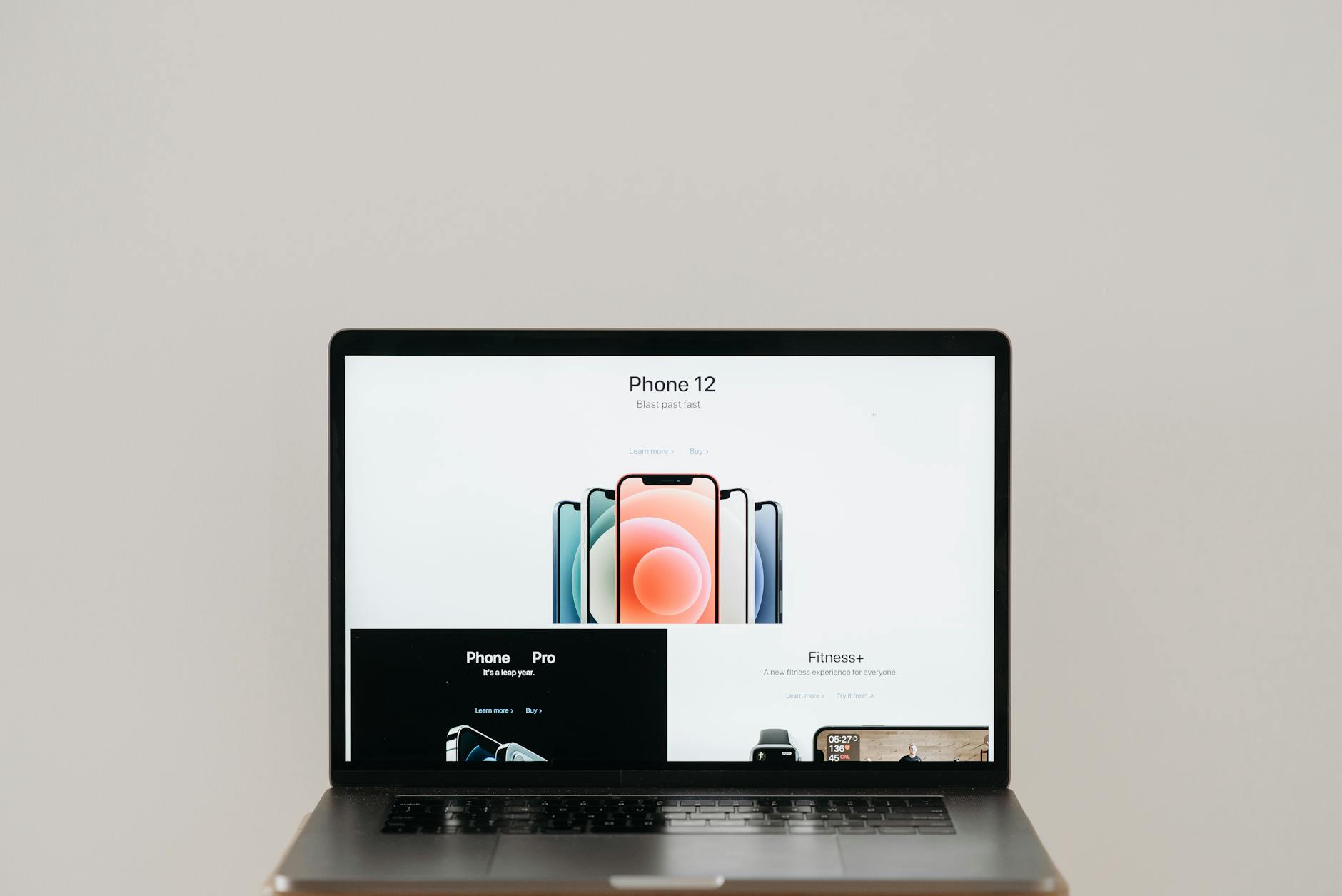
作为跨平台用户,理解 Chrome 在不同 OS 下的同步逻辑至关重要。在 Windows 端,Chrome 深度集成了 Windows Hello 生态,支持通过指纹或面部识别填充密码;而在 macOS 端,这一功能则依赖于 Keychain 映射。用户在 Windows 下安装完成后,首要任务是开启‘同步功能’。值得注意的是,2026 版 Chrome 优化了标签组(Tab Groups)的跨端实时推送。如果您在 Android 或 iOS 上开启了某个研究课题的标签组,Windows 端的任务栏会通过‘继续浏览’功能自动弹出提醒。这种对比分析显示,Windows 版 Chrome 在处理多线程下载和本地文件系统访问(File System Access API)方面,依然比移动端或 macOS 沙盒环境具有更高的自由度。

进阶部署:多用户配置文件与数据迁移技巧
对于需要在 Windows 上同时处理私人与工作事务的用户,‘多配置文件’(Profile)是核心功能。不同于简单的窗口切换,每个 Profile 拥有独立的插件生态和缓存目录。在安装完成后,建议通过 `C:\Users\[用户名]\AppData\Local\Google\Chrome\User Data` 路径备份核心数据。若您从其他浏览器(如 Edge 或 Safari)迁移,Chrome 的导入向导现已支持 2026 年最新的加密格式。针对安装位置受限的问题,虽然 Chrome 默认安装在 C 盘,但可以通过创建符号链接(Symbolic Link)的方式,将庞大的 User Data 文件夹重定向至 D 盘,从而释放系统盘空间,这对于使用小容量固态硬盘的 Windows 用户尤为实用。
常见问题
在 Windows 11 上安装 Chrome 时进度条卡在‘正在初始化’怎么办?
这通常是由于 Windows Update 服务被禁用或 BITS 服务冲突引起。请按下 Win+R 输入 services.msc,确保 Background Intelligent Transfer Service 处于手动或自动开启状态,并暂时关闭第三方杀毒软件的实时防护。
如何确保我下载的是 2026 年最新的 64 位版本而非 32 位?
访问 Chrome‘关于’页面(chrome://settings/help),检查版本号后缀。若显示 (64-bit) 或 (ARM64) 则为匹配版本。2026 年后 32 位版本已逐步停止对新特性的支持,建议旧系统用户尽快升级硬件。
Windows 版 Chrome 的插件可以同步到 iOS 或 Android 手机上吗?
不可以。由于移动端操作系统的安全限制,Chrome 插件(Extensions)目前仅支持 Windows、macOS、Linux 及 ChromeOS 等桌面平台。移动端仅能同步书签、历史记录和打开的标签页。
总结
立即下载 202603 最新版谷歌浏览器,体验极致的跨平台办公效率。点击下方按钮获取官方正版安装包,开启您的智能浏览之旅。
相关阅读:谷歌浏览器 Windows 下载与安装指南 202603,谷歌浏览器 Windows 下载与安装指南 202603使用技巧,深度解析:谷歌浏览器 安全设置 更新日志与版本变化 2026 全景指南